

哎哟喂,我说朋友们,你们有没有遇到过这种糟心事儿——明明U盘空间还剩不少,可拷贝文件时慢得像蜗牛,时不时还弹个“文件损坏”的提示,气得人直跺脚?我前阵子就差点被这搞崩溃了,一份急着要的交货方案,在U盘里愣是打不开,急得我满头大汗。后来问了位懂行的老师傅,他一语点醒梦中人:“你这U盘,怕是太久没‘收拾’,得好好格式化整理一下了!”今天咱就唠唠这个,u盘怎么样格式化才能真正解决问题,不是简单点一下了事,里头门道可不少。
咱得弄明白,为啥好端端的U盘会变慢、出错。就像咱家里的储物间,东西塞得乱七八糟,时间久了,找个工具都得翻半天。U盘用久了,反复删除、存入文件,会产生大量“碎片”,而且一些隐藏的系统错误或残留数据也会占着茅坑不拉屎。这时候,普通的删除治标不治本,u盘怎么样格式化才能治本呢?关键在于选择正确的“格式化方式”。在电脑里找到你的U盘盘符,右键选择“格式化”,你会看到一个关键选项:“文件系统”。常见的有FAT32、exFAT和NTFS。简单说,如果你需要在老式电视、车载音响或多种操作系统(如Mac和Windows)间通用,选exFAT最省心;如果只在现代Windows电脑上用,存放大文件,NTFS更稳定高效;FAT32兼容性最强但放不了大于4G的单文件,基本已过时。格式化前,千万!千万!别忘了把重要数据备份到电脑硬盘或网盘,这一步没做,后面眼泪可不够流。
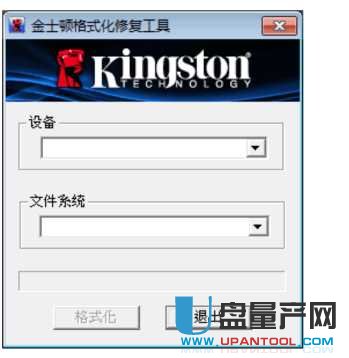
但光是知道选哪个格式,还不够。很多人格式化完,感觉速度是快了点,但用一阵子又老方一帖。这里头的第二个痛点,就是“深层清理”没做到位。普通的右键格式化,有时候就像只用扫帚扫了扫地,一些顽固“污渍”(比如坏扇区、深层逻辑错误)还在。这时候,我们可以借助更专业的工具。以Windows系统为例,你可以尝试使用命令提示符(以管理员身份运行),输入“format X: /fs:exFAT /p:2”这样的命令(X换成你的U盘盘符)。这个“/p:2”参数代表执行零填充擦写两次,能更彻底地清理存储单元,对修复一些隐性错误和提升稳定性有奇效。当然,这也会让格式化时间变长。你看,同样是u盘怎么样格式化,带着“彻底修复”的目的去操作,效果天差地别。俺那老师傅就说:“这就好比给U盘做次大扫除,角角落落都清干净了,它干活才利索。”
格式化完成还不是终点,想让U盘长久保持“健康”,日常使用习惯才是关键。别学着影视剧里那样,文件一拷贝完就“啪”地一下直接拔U盘,虽然现在大多数支持热插拔,但稳妥起见,还是在系统托盘里点击“安全弹出硬件”再拔。另外,U盘不是“铁打的”,尽量别让它长期满负荷运转,留出10%左右的空间,能让它的性能更持久。还有啊,尽量别在U盘里直接打开和编辑大型文档(比如PSD、视频工程文件),最好拷贝到电脑硬盘里处理,这能大大减少U盘读写损耗。做到这些,再加上定期(比如半年或一年)用上面提到的“深度”方法格式化整理一次,保管你那U盘跟用了“回春术”似的,再战三年没问题!
(模仿网友提问与回答)
网友“数码小白麦芽糖”问: 博主讲得很详细!但我用的是Mac电脑,平时也会在Windows上交换文件,请问在Mac上该怎么操作呢?有没有特别要注意的地方?
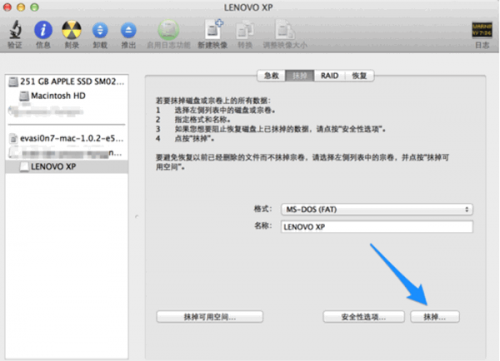
答: 麦芽糖你好呀!Mac上操作其实也很直观。用“时光机”或直接拷贝的方式备份好U盘数据。打开“应用程序”>“实用工具”里的“磁盘工具”。在左侧找到你的U盘(注意看准名称和容量,别选错成电脑硬盘!),点击顶部的“抹掉”。这时,重点来了!在“格式”选项里,为了兼顾Mac和Windows,强烈建议选择“ExFAT”。这是跨平台通用性最好的格式,单个文件大小也没限制。至于“方案”选项,如果是最新的Mac(使用Apple芯片的),选“GUID 分区图”就行;如果是Intel芯片的老Mac且可能需要用于启动系统,可以咨询更具体的场景。Mac下格式化通常很干净,但如果你感觉U盘在Windows上仍有问题,可以尝试在Windows电脑上再用一遍上面文章里提到的命令行深度格式化,确保“双重清洁”。另外,Mac系统下默认会在U盘里生成一些隐藏的.DS_Store等文件,在Windows上看不到但会占空间,如果介意,可以在Mac终端里设置不生成,不过对普通用户不影响使用。
网友“爱存照片的老陈”问: 看了文章心里一咯噔,我刚把一个存满孩子照片的U盘格式化了,没备份!还有办法找回来吗?急死了!
答: 老陈大哥,先别急!这种情况虽然棘手,但仍有很大希望。核心一点:立即停止使用这个U盘! 不要再往里存入任何新文件。因为格式化后,数据在物理上并未立刻彻底消失,只是被标记为“可覆盖”。你可以尝试使用专业的数据恢复软件,比如 Disk Drill、EaseUS Data Recovery Wizard 或 Recuva(后者有免费版)。操作时,务必将恢复软件安装到电脑硬盘上,并且将扫描后的文件恢复到电脑硬盘或其他存储设备,绝对不能直接恢复到原U盘! 这个过程需要一些耐心,软件会进行深度扫描。恢复成功率取决于格式化后U盘的写入量。如果照片极其珍贵,自己操作没把握,也可以考虑寻求线下专业数据恢复服务的帮助,他们有更专业的设备和技术。这次是个深刻的教训,以后切记“格式化前先备份,重要数据分多处存”,鸡蛋不能放一个篮子里呀。
网友“追求极速的小飞”问: 我按照文中的exFAT格式和命令行都试了,U盘速度是快了点,但和商家宣传的USB3.0高速还是有差距,这是被坑了吗?
答: 小飞你好,追求极致速度没毛病!这个问题可能出在好几个环节,不一定是被坑。确认你的电脑USB接口是3.0及以上(通常是蓝色接口),并且U盘插在了正确的接口上。检查你的U盘实际协议:有的U盘虽然是USB3.0接口,但主控芯片或闪存颗粒性能一般,属于“低速3.0”。你可以用 CrystalDiskMark 这类软件测个速,对照产品标称速度。再者,文件传输速度也受电脑硬盘本身速度(尤其是传出文件的那块硬盘) 和传输的文件类型(大量小文件会比单个大文件慢很多) 影响。如果你已经排除了接口、电脑的问题,测速结果与宣传相差甚远,那可能是产品本身性能不达标。这时候,如果还在保修期内,可以联系卖家或厂家咨询。想要真正的高速体验,下次选购时可以多关注那些采用优质闪存和主控的品牌旗舰型号,并且注意 USB 3.2 Gen1/Gen2 这些更新的协议标准。希望这些分析能帮你找到瓶颈所在!