
隔壁老王家路由器被“蹭”得网速慢如蜗牛,而你家Wi-Fi密码可能正面临着同样的安全风险。
清晨六点,朋友发来微信:“急!临时要开视频会议,你家Wi-Fi密码是多少?”你迷迷糊糊地翻出那张压在路由器底下的黄色便签纸,上面还写着三年前安装宽带时师傅随手设置的“12345678”。
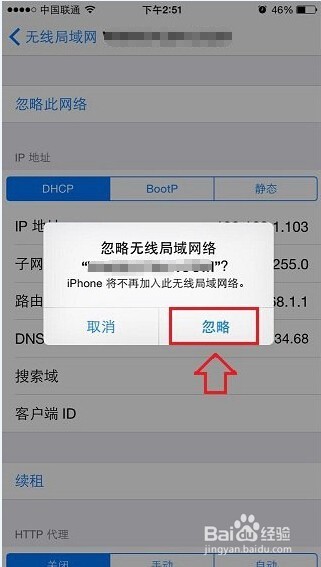
这场景或许正发生在无数家庭中。据统计,超过60%的用户仍在使用默认密码或简单密码-5。
而我们今天要聊的,就是如何给你的家庭网络筑起一道真正的“防盗门”。

01 初始之门
路由器,这个常被我们忽略的小盒子,实际上是家庭网络的“守门神”。但太多人对待它的态度,就像对待一把生锈的挂锁,以为它能防君子就足够了。
现实很残酷:一旦路由器密码被攻破,黑客可以窃取你的银行卡信息、聊天记录,甚至利用你的网络进行非法活动-5。
更糟糕的是,有些坏人会悄悄修改你路由器的DNS设置,把你引到钓鱼网站,不知不觉中你的钱财就可能被盗空-5。
设置一个强大的Wi-Fi密码,就是给你的数字家园装上最坚固的门锁。那究竟怎么样设置wifi密码才能真正保护家庭网络安全呢?别急,咱们一步步来。
02 基础步骤
怎么样设置wifi密码?首先得进入你家的路由器“后台”。这个步骤其实比想象中简单得多。
找一台已经连接上你家网络的电脑或手机,打开浏览器,在地址栏输入路由器的管理地址。常见的地址有192.168.1.1、192.168.0.1等-1。
如果你找不到路由器地址,或者因为忘记密码连不上Wi-Fi,别慌!用网线直接连接路由器和电脑,这个方法百试百灵-1。
登录时可能需要用户名和密码。如果你从没改过,试试路由器背面标签上的默认信息。实在不行,找到路由器上的小孔,用回形针按住重置按钮约10秒,就能恢复出厂设置-6。
进入管理界面后,找到“无线设置”或“Wi-Fi设置”选项。不同品牌的路由器界面略有差异,但基本结构大同小异-1。
03 安全等级
在密码框里输入新密码前,你得先关注一个关键设置:加密类型。这是决定你密码“锁芯”质量的核心。
目前主要的无线加密类型有WEP、WPA和WPA2-1。WEP加密早已过时,容易被破解,千万别选-1。
WPA2是目前最安全的选择,但它可能与部分老旧设备不兼容-1。如果你家有老式智能设备,可以考虑选择“WPA/WPA2混合模式”-1。
更先进的加密方式是WPA3,如果你的设备支持,优先选择它-8。不支持WPA3的设备可以选择“WPA2/WPA3混合模式”,这样新旧设备都能安全连接-8。
设置加密类型时,认证类型选“自动”,加密算法选“AES”,这是最推荐的组合-4。
04 强密码秘诀
设置好了加密类型,接下来就是怎么样设置wifi密码的“核心环节”——创建强密码。这可不是随便想个数字组合那么简单。
密码长度至少12个字符,能达到16位更好-5。密码就像拔河比赛——越长越难被拉垮-5。
别只用简单单词,黑客几分钟就能试完无数单词组合-1。要用字母、数字和符号的组合,比如把“举头望明月”改成“jtwmy!2023@dxl”-5。
避免使用“password123”、“qwerty”这类常见密码-1。有个小技巧:如果你喜欢葡萄酒,可以尝试“给我买一杯b0ttle0f2001Reservewine”这样的密码短语-8。
最后记住,路由器管理密码和Wi-Fi密码要设为不同,这样即使有人知道了Wi-Fi密码,也无法进入路由器后台搞破坏-3。
05 隐藏网络与访客隔离
设好密码后,还有几个增强安全性的“高级技巧”值得一试。首先是修改无线网络名称(SSID),别用默认名称-1。
起名也有讲究,不要包含任何个人信息,因为所有附近的人都能看到这个名称-1。可以起些不起眼的名字,比如“Virus Unsafe”、“H0me123”-8。
更进一步,可以启用“隐藏网络”功能,这样你的Wi-Fi就不会出现在他人列表中,需要手动输入名称才能连接。
还有一个实用功能是设置访客网络,专门给客人使用-8。这样既能方便客人上网,又能隔离你家的主网络,保护你的个人设备安全-8。
如果你家有很多智能家居设备,建议为它们单独设置一个IoT网络,与手机、电脑等主设备隔离开-8。这样即使某个智能设备被入侵,也不会危及你的主要设备-10。
06 常见问题排雷
设置过程中难免会遇到问题。比如有些老设备连接时提示“网络密码必须是40位或者104位”,这通常是因为选择了WEP加密-2。
WEP加密对密码长度有特殊要求:64位密钥需要5个ASCII字符,128位需要13个-2。最简单的解决方法是改用WPA2-PSK加密-2。
如果你用的是华为Wi-Fi7路由器,设备连接时提示密码错误,可能是兼容性问题。尝试关闭“5G优选”功能,单独连接2.4G或5G网络看看-9。
设备连接不上也可能是信道问题。进入路由器设置,关闭“自动优化信道”,手动设置2.4G为802.11b/g/n/ax,5G为802.11a/n/ac/ax-9。
改完Wi-Fi密码后,所有之前连接过的设备都需要重新输入新密码连接,包括手机、电脑、智能电视等-1。别忘了你家那个“吃灰”的旧平板!
当老王发现家里网速恢复正常,不再有陌生设备蹭网时,他才意识到那个曾经被他忽视的黄色便签纸已经换成了一串复杂但安全的密码组合。家里的智能摄像头、孩子的平板、妻子的手机,每台设备都安静地运行在自己的安全频段上。
华硕路由器后台的绿色安全指示灯稳定亮着,访客网络为明天的家庭聚会准备好了独立通道。那个曾以为复杂的设置过程,其实只花了他喝一杯咖啡的时间。
网友答疑墙
问题一:@数码小白 提问:我按照教程改了Wi-Fi密码,但家里的小米智能摄像头连不上了,提示“密码错误”,但密码肯定没错,怎么办?
这种情况很常见,尤其是老款智能设备。首先检查一下你的路由器加密方式,一些老旧设备可能不支持最新的WPA3加密-8。
你可以尝试进入路由器设置,将加密方式改为“WPA2-PSK”或“WPA/WPA2混合模式”-4。同时确认加密算法选的是“AES”而不是“TKIP”-4。
如果还是不行,可能是设备记忆了旧密码。尝试在设备上彻底忘记这个网络,重新连接。对于智能摄像头这类设备,可能需要通过配套的APP进行重新配置。
还有一个小技巧:检查密码中是否包含特殊字符,有些设备对特定符号支持不好。如果用了“@”、“!”等符号,可以尝试改用纯字母数字组合的密码测试一下。
问题二:@租房一族 提问:我和室友合租,怎么设置Wi-Fi既能让大家方便使用,又能保障各自的隐私安全?
合租环境的网络安全确实需要特别设计。最佳方案是启用路由器的“访客网络”功能-8。
你可以设置两个网络:一个是主网络,只连接你自己的个人设备,如手机、电脑、私人智能设备;另一个是访客网络,供室友使用-8。
访客网络可以设置独立密码,并且你可以选择是否开启“隔离”功能。启用隔离后,连接访客网络的设备之间无法互相访问,能更好保护隐私-10。
如果路由器支持,还可以设置网络使用时间限制,比如晚上11点后自动关闭访客网络。定期更换访客网络密码也是个好习惯,建议每3个月换一次-5。
问题三:@家长代表 提问:孩子经常熬夜上网,我想控制他的设备上网时间,同时过滤不良网站,通过路由器设置能实现吗?
完全可以!现代路由器大多都有家长控制或上网时间管理功能。进入路由器管理界面,找到相关选项。
你可以针对特定设备(通过MAC地址识别)设置上网时段,比如只允许在晚上7点到9点上网-3。还可以设置每日总时长限制,防止孩子过度使用网络。
对于网站过滤,路由器通常提供关键词过滤或URL黑名单功能。你可以添加一些不良网站的关键词或具体网址,阻止访问-3。
更高级的路由器(如华硕部分型号)还有AiProtection功能,能自动拦截恶意网站和网络威胁-3。设置完成后,别忘了修改路由器管理密码,防止孩子自行更改设置-3。