

朋友抱着电脑来找我,屏幕蓝得像被泼了油漆,他哭丧着脸说:“我所有的设计稿都在里面啊!” 我拍了拍他的肩膀,从抽屉里掏出一个U盘——“别急,今天就让这老伙计起死回生。”
朋友那台用了五年的笔记本电脑,终于在某天清晨彻底罢工,蓝色的屏幕背景上布满白色代码,像在宣告它的彻底退役。
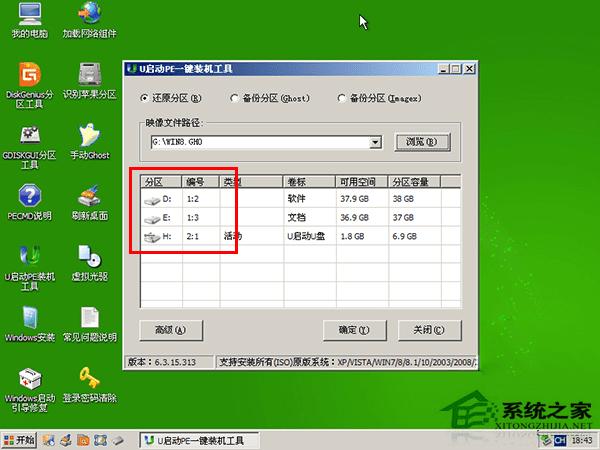
我给他倒了杯水,把那个看起来普普通通的U盘在他眼前晃了晃,神秘地说:“知道吗?这个8GB的小东西,比维修店里300块钱的光盘安装服务强多了。”-7
01 准备阶段:收集工具,万事俱备

U盘装系统这事儿,说白了就像给病人做手术,工具齐全才能下手稳准狠。你得找个容量至少8GB的U盘,现在的系统文件都挺占地方的,4GB的U盘可能就有点捉襟见肘了。-7
然后是关键的系统镜像文件,也就是所谓的ISO文件。这个东西好比是系统的“DNA”,决定了你将要安装的是Windows 10还是Windows 11。最好去微软官网下载,那里提供的才是正儿八经的原版系统,没有乱七八糟的附加软件。-6
接下来得选个制作启动盘的工具。这方面UltraISO是我用得最顺手的,这玩意儿操作简单,像个老实的搬运工,能把ISO文件原封不动地“搬”到U盘里。-1
对了,别忘了准备一台还能正常开机的电脑用来制作启动U盘。这就像你要给车换轮胎,总得有个千斤顶吧?制作过程中U盘里的所有数据都会被清除,所以记得提前备份重要文件。-4
02 制作启动盘:给U盘注入“灵魂”
打开UltraISO软件,右键选择“以管理员身份运行”,这个步骤很多人会忽略,但很关键,就像你要进别人家得先敲门获得许可一样。-4
点击“文件”-“打开”,选择你下载好的ISO镜像文件。这时候你会发现界面里出现了一堆文件和文件夹,别慌,这些都是系统安装所需的“原料”,别乱动它们。
接着点击“启动”菜单,选择“写入硬盘映像”。这个步骤就是把系统镜像“刻录”到U盘的过程,U盘会因此变成一个可以引导电脑启动的特殊设备。-8
在弹出窗口里,仔细确认“硬盘驱动器”是不是你的U盘。这里有个小窍门:看看容量大小,一般U盘比硬盘小得多,别选错了把自己的硬盘给格式化了。
写入方式建议选择“USB-HDD+”,这是一种兼容性较好的模式。最后点击“写入”,软件会警告你将清除U盘所有数据,点击“是”就开始制作了。-1
整个过程大概需要5到10分钟,取决于你的U盘速度和电脑性能。制作完成后,一个看似普通却蕴含着系统安装能力的U盘就诞生了。怎么样用U盘装系统?第一步就是把这个“系统搬运工”制作好。
03 BIOS设置:与电脑的第一次“对话”
接下来这步可能是整个过程中最让人头疼的——设置BIOS启动项。不同品牌电脑进入BIOS的按键五花八门,戴尔通常是F12,联想可能是F2,华硕常用的是Delete键,惠普则偏好Esc键。-6
我有个笨办法但很管用:开机时把所有功能键挨个按一遍,总有一个能蒙对。进入BIOS界面后,你可能会被满屏的英文吓到,别怕,我们只找跟“Boot”(启动)相关的选项。
在启动选项里,找到“Boot Order”或“启动顺序”,把“USB HDD”或“Removable Devices”调到第一位。这意味着电脑会优先从U盘启动,而不是原来的硬盘。-6
有的新电脑支持UEFI启动模式,如果能看到你的U盘名称直接选择它就行。设置完成后,按F10保存并退出,电脑会自动重启。-8
如果一切顺利,你会看到屏幕上出现“Press any key to boot from USB...”的提示,赶紧按任意键,就成功进入了系统安装界面。怎么样用U盘装系统?关键在于让电脑“认得”你的U盘是第一启动选择。
04 安装系统:耐心等待新生命的降临
进入安装界面后,首先选择语言和键盘布局,中国人当然选简体中文。接着点击“现在安装”,系统会提示输入产品密钥,如果你暂时没有,可以选择“我没有产品密钥”,等安装完再激活。
接受许可条款后,会出现两个选项:“升级”和“自定义”。这里一定要选择“自定义:仅安装Windows”,因为我们是要全新安装,不是升级。-7
接下来是最关键的分区步骤。你会看到一个或多个磁盘分区,如果想彻底重装,就选择原来的系统分区(通常是C盘),点击“格式化”。警告:这会清除该分区所有数据,请确保已备份重要文件。-6
格式化完成后,选中该分区,点击“下一步”,系统就开始安装了。这个过程大概需要20到30分钟,期间电脑会重启几次,千万不要拔掉U盘或断电。
安装完成后,系统会提示进行一些基本设置:创建账户、设置密码、选择隐私设置等。这些根据个人喜好来就行,不过建议先不要连接网络,避免系统自动下载更新影响安装速度。
当看到熟悉的桌面出现时,恭喜你,旧电脑已经重获新生!怎么样用U盘装系统?现在已经不是难题,而是一项实用的自救技能,尤其适合那些没有光驱的轻薄本和台式机。
当朋友那台“瘫痪”的笔记本电脑重新亮起屏幕,他惊讶地发现不仅系统焕然一新,连运行速度都快了不少。我拔下那个已经完成使命的U盘说:“瞧,这就是现代科技的魔法——不需要光驱,不需要专业知识,只需要一个小小的U盘和一点耐心。”
那台曾经被宣告“死亡”的电脑,现在安静地运行着,风扇的声音都变得轻柔了许多。朋友忙着把备份的设计稿拖回桌面,嘴里念叨着要请我吃大餐。而我看着手中那个普通的U盘,心里明白,在这个数字时代,掌握一门自救技能,比依赖任何外部服务都来得可靠。
网友常见问题解答
问题一:我的U盘只有4GB,可以用来装Windows 10吗?制作启动盘会不会很复杂?
哎呀,这个问题问得好!4GB的U盘现在确实有点吃力了。Windows 10的安装文件现在比较大,微软官方建议至少准备8GB容量的U盘-7。我之前也试过用4GB的,结果写到一半就提示空间不足,整个U盘还得重新格式化,挺麻烦的。
制作过程其实没你想的那么复杂。现在有很多工具都能“一键制作”,比如微软官方的“媒体创建工具”,下载后跟着提示点几下就行-7。如果你喜欢第三方软件,Rufus也很不错,开源免费,速度快。关键步骤就那几个:选ISO文件、选U盘、点开始,然后等它完成。第一次可能会觉得陌生,做一次就会发现比煮方便面还简单。
最需要注意的就是备份U盘里的数据,制作过程中会完全清空U盘。我建议专门准备一个U盘做系统安装盘,别和日常存储文件混用。
问题二:用U盘装完系统后,还需要做什么?驱动程序怎么办?
系统装完只是完成了第一步,就像毛坯房刚建好,还得装修呢!刚装好的系统是最干净的,这时候要做几件事:
马上连接网络更新系统。Windows Update会自动下载安全补丁和重要更新,这一步能修复很多潜在漏洞。然后检查设备管理器,看看有没有黄色感叹号——那表示有设备没驱动。
现在的Windows 10和11自带大量通用驱动,大部分网卡、声卡、显卡都能自动识别。如果真有设备不工作,可以去电脑品牌官网下载专用驱动,比如联想、戴尔、华硕这些品牌的官网都有“服务与支持”板块,输入电脑型号就能找到所有驱动。
别忘了安装必要的软件:浏览器、办公套件、杀毒软件等。建议先把系统备份一下,可以用系统自带的“创建还原点”功能,这样以后出问题可以快速恢复。
问题三:如果安装过程中出现错误或失败,可能是什么原因?该怎么解决?
安装失败确实令人沮丧,但别急,常见原因就那么几个。U盘本身有问题是首要嫌疑——尝试换一个U盘重新制作启动盘。有时候ISO文件下载不完整也会导致失败,可以重新下载一次,或者检查文件的MD5值是否匹配。
BIOS设置不当是另一个常见原因。特别是新旧电脑差异大,老电脑可能需要关闭“安全启动”选项,新电脑则要确认UEFI/Legacy模式设置正确-6。如果你看到“Windows无法安装到这个磁盘”的提示,可能是硬盘分区格式问题,试试删除所有分区,让安装程序自己创建新分区。
最棘手的是安装中途卡住或蓝屏,这可能是硬件兼容性问题。尝试在安装时断开所有不必要的外设(打印机、外接硬盘等),只留鼠标键盘。如果还是不行,可能需要更新BIOS版本。
记住,99%的安装问题都有解决方案,耐心查找错误代码,上网具体提示信息,你会发现很多人遇到过相同问题并分享了解决方法。实在搞不定,把错误信息记下来,找个懂电脑的朋友问问,或者去相关论坛发帖求助。