

哎哟,我可太懂那种感觉了——兴冲冲地打开iPad,想找上周存的那个重要文档,或者翻出旅行时拍的美照,结果手指在屏幕上划拉了半天,眼前全是胡乱命名的文件、不知道哪来的截图和一堆许久没打开过的App……整个平板就像个塞爆了的数码杂物间,让人瞬间没了脾气。别说是老款的iPad4怎么样,就算是新买的iPad,用上一段时间,保管你也得面对这堆“电子家务”。
别慌,伙计们!今天咱不整那些虚头巴脑的理论,就实实在在地聊聊,怎么给咱的iPad来一次彻头彻尾的“大扫除”和“精装修”,让它变得既清爽又高效。这事儿啊,还真不难!
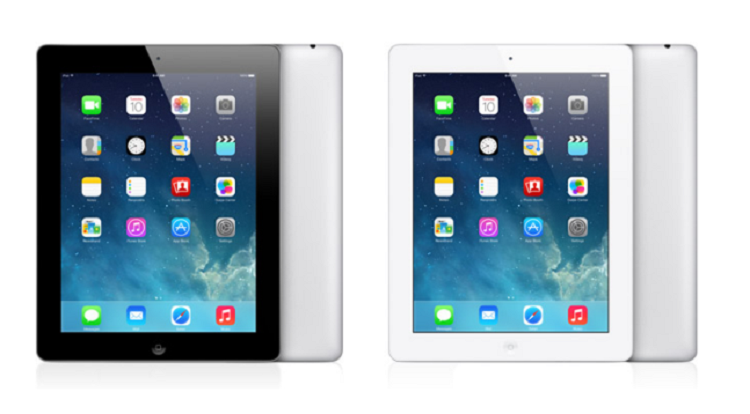
第一招:擒贼先擒王,给“文件”App立规矩
整理的第一步,咱得找到“乱”的根源。iPad里所有的文档、图片、下载的内容,基本都归“文件”这个App管。把它收拾明白了,就成功了一大半。
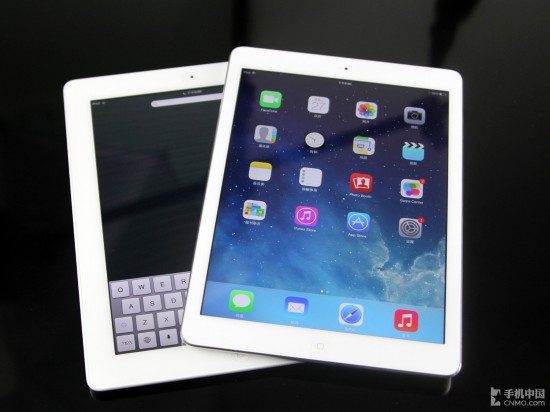
打开“文件”App,你是不是看到“iCloud云盘”和“在我的iPad上”这两个地方堆得满满当当?这就好比你有两个仓库,但东西扔得满地都是。咱得先建“货架”。长按屏幕空白处或者点击右上角的“…”,选择“新建文件夹”-1。给你建的文件夹起个一目了然的名字,比如“工作项目”、“家庭照片”、“学习资料”。建立文件夹是整理的第一步-1。
建立好文件夹后,就可以开始“搬运”了。长按任何一个文件,选择“移动”,然后把它放到对应的文件夹里-1。对付大量文件时,可以点击右上角的“选择”,批量勾选,然后一次性移动或删除,效率超高-1。
进阶技巧:对于不常用但又不能删的“鸡肋”文件,你可以长按它,选择“压缩”-1。它会变成一个.zip包,体积会缩小,能帮你节省不少宝贵的存储空间-1。想用的时候,长按解压就行。另外,把你最常用的文件夹长按,标记为“喜好项目”-1,它就会出现在侧边栏,随时快速访问,别提多方便了!
第二招:深度清仓,揪出“看不见”的空间杀手
文件夹整理好了,表面是干净了。但为啥存储空间还是显示“快要满了”?问题可能出在那些“系统数据”和App缓存上。这些家伙躲在暗处,悄咪咪地占地方,尤其是对于存储空间本就紧张的设备来说,定期清理至关重要。想知道老款的iPad4怎么样才能跑得更流畅?清理这部分空间往往是关键。
打开“设置”->“通用”->“iPad储存空间”。这里会有一个直观的条形图,显示各类数据占用的空间-5。那个标注为“系统数据”的灰色部分,就是我们需要关注的目标-9。在正常情况下,它可能占用几个GB,但如果它异常膨胀(比如超过10GB),那就必须清理了-9。
你可以尝试几个安全的方法:其一,到“设置”里找到Safari浏览器,选择“清除历史记录与网站数据”-9。别看这个动作小,长期积累的网页缓存可是个大块头。其二,检查一下那些“食之无味、弃之可惜”的App,在储存空间页面点击它们,选择“卸载App”(保留数据)或直接“删除App”-5。确保你的iPad系统保持最新,因为系统更新有时会包含对存储管理的优化和错误修复-9。
如果以上操作后还是觉得空间紧张,可以尝试将iPad连接到电脑的iTunes(或访达),有时同步过程会自动清理一些临时缓存-9。当然,市面上也有一些可信的专业清理工具(如iMyFone Umate Pro),它们能更深度地扫描出缓存和垃圾文件,在清理前可预览,避免误删重要数据-5。
第三招:善用神器,让整理和创作合二为一
整理不只是“扔东西”,更是为了更高效地“用东西”。iPadOS自带的一些工具,用好了能让你的效率飞起。
“标记”功能,你的万能批注笔:在“照片”或“文件”里打开任何图片、PDF文档,点击右上角的笔尖图标,就能进入标记模式-4。这里你可以添加文本进行注释,可以画出标准的箭头、方框来突出重点(画完后笔尖稍作停顿,歪歪扭扭的线条会自动变规整),甚至能从贴纸集里拖个趣味贴纸来表达心情-4。整理过的文件,加上清晰的标记,下次再看时一目了然。
“手记”App,打造你的私人信息枢纽:这是苹果在较新系统里力推的一个应用,堪称整理思维的利器。你可以在这里创建一条笔记,然后无缝插入文字、涂鸦、照片、视频,甚至地图位置和语音备忘录-8。比如,你可以创建一条“周末自驾游”的手记,里面插入路线地图、景点照片、语音记录的感想和文字备注。所有相关信息全部聚合在一条手记里,彻底告别在不同App间来回切换的麻烦,信息整理得明明白白-8。
说到底啊,不管是新款还是旧款,工具的价值完全取决于使用它的人。通过上面这几步,从建立秩序、清理冗余到高效利用,你的iPad绝对能从一个电子垃圾场,变身为你最得力的数字助手。整个过程,其实就是一次数字生活的断舍离,感觉不要太舒畅!
网友问题与解答
1. 网友“慢吞吞的猫”问:我的iPad是好几年前的旧型号了,感觉特别卡,除了整理文件,还有什么立竿见影的方法能让它变快一点吗?
这位朋友你好!设备用久了变卡,特别是存储空间告急时,这种感觉确实很糟。除了整理文件,你可以立刻尝试这几个“急救术”:
重启大法。这不是开玩笑,长按电源键和任意音量键,滑动关机,等待一分钟后重新开机。这能清除掉一些暂时性的内存错误和卡住的后台进程,很多时候有奇效。
检查后台应用。从屏幕底部上滑并停顿,进入多任务界面,把不用的App预览页向上滑掉关闭。这能释放当前占用的运行内存(RAM),让系统轻装上阵。
最关键的是,务必保证有足够的剩余存储空间。系统运行需要一定的空闲空间来进行缓存和交换。强烈建议你进入“设置”->“通用”->“iPad储存空间”查看-5。如果可用空间少于总容量的10%,系统就会明显变慢。这时,你需要狠下心,按照我们上面提到的方法,大量清理照片、视频(可备份到电脑或云服务)、不用的App和它们的缓存数据-9。有时候,仅仅是腾出几个GB的空间,操作流畅度就会有质的提升。对于老旧机型,维持一个宽松的存储环境,是保证其可用性的最重要前提。
2. 网友“爱学习的土豆”问:我用iPad看PDF和做笔记很多,有没有什么技巧能把学习资料整理得井井有条?
同学你好,用iPad学习,整理得当绝对事半功倍!针对PDF和笔记,我推荐你形成一套“收集-处理-归档”的流程:
第一步:统一入口。把所有下载或接收到的学习PDF,都通过“用其他应用打开”的方式,集中保存到“文件”App中的一个特定文件夹里,比如命名为“00-待处理PDF”-1。这避免了资料散落在邮箱、微信等各个角落。
第二步:高效处理。打开“文件”中的PDF,直接用内置的“标记”工具进行批注-4。划重点、写注释、贴个箭头标签都非常方便。处理完一份后,立即重命名,不要用“讲义1”这种模糊的名字,改为“YYYYMMDD-科目-具体章节主题”的格式,例如“20250109-宏观经济学-第三章货币政策”。
第三步:科学归档。在“文件”App里,按学科或项目建立主文件夹,内部再建“教材”、“论文”、“我的笔记”等子文件夹-1。把处理并重命名好的PDF,移动到对应的最终位置。你可以利用“标记”功能,给重要的文件打上彩色标签(如红色标 urgent,蓝色标重要),方便日后筛选-1。
第四步:笔记整合。强烈建议你尝试“手记”App-8。可以为每个学习项目创建一个手记,里面不仅能写文字笔记,还能直接把“文件”App里整理好的PDF、相关的网页截图、甚至老师讲课的录音片段直接拖拽插入到笔记的相应位置-8。这样,所有围绕一个主题的素材都集中在了一处,复习时脉络无比清晰。
3. 网友“选择困难症患者”问:iCloud云盘和“在我的iPad上”到底有啥区别?我该把文件存在哪里?
这个问题问得非常核心,很多人搞不清。简单来说,这就像是网络云盘和本地硬盘的区别。
iCloud云盘:文件存在苹果的服务器上。最大好处是跨设备同步和安全备份。你在iPad上存进去,用同一Apple ID登录的iPhone、Mac上立刻能看到。即使iPad丢了,文件也不怕。缺点是,需要网络才能访问(除非你设置了“离线可用”),而且免费空间只有5GB,超出需付费。
在我的iPad上:文件只物理存储在这台iPad的本地存储芯片里。访问速度最快,不依赖网络,也不占用iCloud空间。但风险是,如果设备损坏或丢失且没有备份,这些文件就可能永远丢失。设备间也不会同步。
给你的存储建议:
关键、重要、需要在多设备间编辑的文件:一律存到 iCloud云盘。比如工作文档、家庭照片、正在写的稿件。这是安全和便捷的首选。
仅限本机使用、体积巨大、或涉密敏感的文件:可以放在 “在我的iPad上”。比如一部下载好准备路上看的电影、某个仅用于此iPad的专业软件数据包。
利用“文件”App的混合管理:你完全可以在“文件”App的侧边栏同时看到这两个位置-1。日常整理时,心里按上述原则区分即可。一个很好的习惯是,定期把“在我的iPad上”的已完成项目,手动移动到iCloud云盘对应文件夹进行归档和备份,然后清空本地副本,从而释放iPad的本地存储空间。
希望这些具体的解答能帮到你们!如果大家在整理过程中还有什么新发现或新问题,欢迎继续交流。