
哎呀,别提了,前阵子我那块老固态硬盘突然“罢工”,搞得我游戏存档、工作文件全悬在半空,急得我嘴角起泡。在重新挑选SSD时,我也跟很多朋友一样,心里直打鼓:市面上牌子这么多,老牌子的金士顿SSD到底怎么样? 是徒有虚名还是宝刀未老?经过一番深入研究和我自己的实际折腾,今儿就跟大伙儿唠点实在的。
首先咱得打破一个迷思。一提起金士顿,不少人第一反应是“哦,那个做内存条很稳的”。这话没错,但你可别小看了它在固态硬盘上的功力。我当初琢磨“金士顿SSD怎么样”时,发现它可不是“一招鲜”,产品线从入门的NV系列到猛兽级的FURY系列,铺得挺全-2-4。这就好比一家餐馆,既有实惠的招牌炒饭,也有需要提前预定的硬菜,能满足不同胃口。
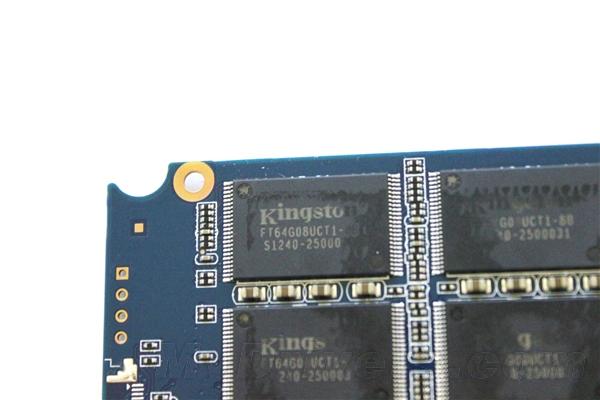
就拿我最后入手的这块金士顿FURY Renegade G5来说吧,那可是冲着PCIe 5.0去的-1。官方标称读取速度能冲到接近每秒14.8GB,写入也能到每秒14GB-1。这数字啥概念?我过去传一个几十GB的大型游戏或者4K视频工程文件,得泡杯茶等会儿。现在呢?几乎就是“秒传”,进度条刚出现就没了,这种流畅感对玩游戏、剪视频的人来说,提升简直是脱胎换骨的。有权威评测把它和几个其他品牌的旗舰Gen5 SSD放一起“比武”,它的综合表现一点不怂,尤其在AS SSD基准测试里总分还拿了头名-8。所以,如果你问高性能这块金士顿SSD怎么样,我可以告诉你,它绝对有实力站在第一梯队里跟任何对手掰手腕。
当然啦,速度飞起的SSD大家都关心一个事儿:发热。这可是Gen5 SSD的通病,搞不好就热得降速。我当初也担心这个。但实际用下来,发现金士顿在这块有点“黑科技”。它用的主控是更先进的6纳米工艺-1-8。你别小看这纳米数,这就好比同样面积的房子里,家具设计得更精巧、电路更密集,干活的效率更高,但产生的“热量”(能耗)反而更低。有评测做过极端测试,在不加装散热片的情况下狂写数据,它的温度控制比一些用12纳米工艺主控的竞品要好上一大截-8。我这块装上主板自带的散热马甲后,平时高强度用也就四十来度,稳稳当当-8。这对我这种机箱里东西塞得满满当当、又懒得搞复杂水冷的人来说,简直是省心了。
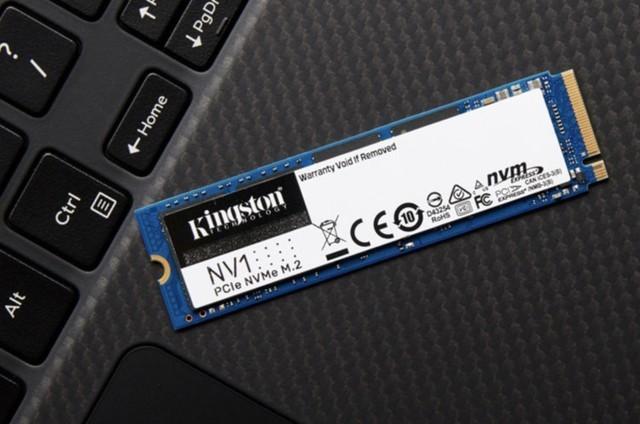
说到省心,稳定性和售后是更深层的“定心丸”。我查资料时看到一个特别有意思的信息:山东省一些政府单位,像林业科学研究院、大数据中心采购办公硬盘,选的就是金士顿-3-7。你想想,这种对数据稳定性和产品可靠性要求极高的采购,能入选本身就很有说服力。这说明在金士顿SSD怎么样这个问题上,它经受住了严谨的批量采购考验。而且人家提供五年保修,市面上第一梯队的品牌基本都是这个标准-1。你买个硬盘,图的不就是个长治久安嘛!
不过我也不是无脑吹。金士顿的产品策略很清晰,它可能不像少数顶级品牌那样永远追求绝对的性能“榜一”,但在它定位的每个价格区间里,它都力图给出一个“水桶型”的均衡答案——性能足够强、温度控制好、稳定性可靠、价格有竞争力-4-8。比如针对预算有限的游戏玩家,它还有像NV3这样采用QLC颗粒的性价比产品,2TB容量用来装《黑神话:悟空》这类大型游戏也妥妥的,实测速度表现很稳定-2。
总而言之,折腾了这一大圈,你要问我金士顿SSD怎么样?我的感受是:它像一个稳健的实力派。它不一定每次都在发布会上用最炫目的数字赚足尖叫,但它把功夫下在了速度、温控、稳定和售后这些综合体验上。对于绝大多数不是极端超频发烧友的用户——无论是想畅快游戏的学生党,还是需要高效办公、内容创作的上班族——选择金士顿,尤其是它FURY系列及以上的产品,是一个非常靠谱、不会出错的选择。它提供的是一种扎扎实实的“提速安心感”,而这,恰恰是我们每天用电脑时最需要的东西。
网友提问与回答
1. 网友“攒机小白”问:大佬,看了你文章,我打算买金士顿了。但我主板只支持PCIe 4.0,买那个顶级的PCIe 5.0的FURY Renegade G5是不是浪费了?有没有更适合的PCIe 4.0型号推荐?
这位朋友考虑得很实在!确实,如果你的主板不支持PCIe 5.0,那么购买Gen5的SSD无法发挥其全部性能,虽然它能向下兼容,但有点“大材小用”,而且Gen5盘通常价格更高。
对于PCIe 4.0平台的用户,金士顿同样有非常优秀的产品线。你可以重点关注 “金士顿KC3000” 系列(或者它的后续升级型号)。这款盘在PCIe 4.0时代是绝对的旗舰级产品,顺序读取速度也能达到7000MB/s以上,随机读写性能非常强悍,足以榨干PCIe 4.0 x4通道的带宽。它采用DRAM缓存设计和TLC颗粒,无论是作为系统盘还是游戏盘,响应速度都极快。
如果你的预算稍微紧张一些,但依然想要良好的PCIe 4.0体验,可以看看 “金士顿FURY Renegade”的PCIe 4.0版本(注意区别于文中的Gen5 G5版)或者 “金士顿NV2” 系列。NV2更偏向高性价比入门,但速度也远超老的SATA盘和PCIe 3.0盘,是升级换代的实惠之选。
给你的核心建议是:打开你的主板型号说明书,确认清楚M.2插槽支持的协议。然后根据你的主要用途(纯游戏、系统盘兼作图、还是纯仓库盘)和预算,在金士顿官网对应筛选PCIe 4.0的产品。记住,对于游戏和日常使用,一块性能良好的PCIe 4.0 SSD已经能带来飞跃体验,不必一味追新。
2. 网友“数据无价”问:最怕硬盘突然坏掉,金士顿SSD的寿命到底如何?那个TBW数字怎么看,够我用吗?
担心数据安全绝对是头等大事!SSD的寿命一般用TBW(总写入字节数)来衡量,你可以把它理解为这块硬盘一生能承受的总写入数据量。
我们以文中提到的金士顿FURY Renegade G5 2TB版本为例,它的TBW是2000TB(即2PB)-1。这是个什么概念呢?我们来算笔账:假设你是一个超级重度用户,每天都不停地向这块2TB的硬盘写入200GB的数据(这已经是非常极端的情况了,普通人日均写入量可能不到50GB)。用完2000TB的总写入量需要:2,000,000 GB ÷ 200 GB/天 = 10,000天,约等于27.4年!而它的保修期是5年-1。实际上,绝大多数用户在保修期内连TBW指标的零头都用不到。
金士顿很多中高端型号都搭载了全局磨损均衡技术和先进的纠错机制,能让每一个存储单元均匀地被使用,避免局部过早损坏。企业级产品(如DC3000ME)甚至具备断电保护功能,防止意外断电时数据丢失-9。
所以,对于普通用户而言,完全不需要为金士顿中高端SSD的寿命焦虑。 比起寿命,养成定期将重要数据备份到云端或另一块硬盘的好习惯,才是保护“数据无价”最最关键、最实在的做法。硬盘是消耗品,但数据备份的习惯能保你永远心安。
3. 网友“手残党”问:想自己加装M.2 SSD,听说安装不对会影响性能甚至损坏,有什么必须注意的“坑”吗?
自己动手升级,成就感满满!但只要注意以下几点,绝对能轻松搞定:
防静电第一! 这是最重要的。洗手并擦干,摸一下金属水管或机箱金属部分释放静电,最好能佩戴防静电手环。主板和SSD上的元器件都很脆弱。
找准插槽和螺丝! 主板上可能有多个M.2插槽,优先查阅主板说明书,找到直连CPU、支持最高速度的那个插槽(通常是标注为“M.2_1”的)。安装前,先找到主板自带的M.2固定螺丝(一个小铜柱和一颗小螺丝),把它拧在对应插槽的安装孔位上。很多新手败在找不到这颗小螺丝上!
撕掉散热贴! 如果你的SSD自带散热片(或主板M.2盔甲里有导热垫),安装前一定要撕掉SSD芯片上那层薄薄的塑料保护膜,否则热量根本导不出去!这是最容易忽略的“坑”。
斜插下压,锁紧螺丝。 将SSD以约30度角插入插槽,确保金手指完全对准,然后轻轻向下压平,最后用刚才准备好的小螺丝将其尾部固定紧。力度适中即可,别用蛮力。
装好后进BIOS和系统初始化。 开机按Del/F2进入BIOS,在存储设置里确认新SSD已被识别。然后进入Windows的“磁盘管理”(右击开始菜单),找到未初始化的新硬盘,将其初始化为GPT分区,并新建简单卷、格式化(通常选NTFS格式),分配一个盘符,它就真正能用了。
只要胆大心细,按照步骤来,安装M.2 SSD比接SATA线还简单。祝你一次成功,享受速度飙升的快乐!