

哎哟,说起这个1366x768分辨率怎么样,那可真是有一肚子话要唠。在如今动不动就2K、4K甚至更高分辨率的时代,这个老伙计像极了我们身边那位勤勤恳恳但略显“古板”的老朋友。它曾统治了无数笔记本电脑和入门显示器的屏幕,即便在今天,你依然能在许多办公电脑、学生笔记本和家庭的旧电视上看到它的身影-6。评价它,不能脱离历史背景——在当年,它可是在成本、显示面积和硬件性能之间取得了绝佳平衡的“黄金标准”,让高清内容(720p)能在16:9的屏幕上基本完美展现。但时过境迁,用它来看今天的网页和软件,有时就像透过一扇小窗看世界,总觉得有点儿“憋屈”,字体边缘发虚、窗口挤挤挨挨都是常事-6。
昔日英雄的今日窘境:那些让人头疼的日常

首先最让人诟病的,就是游戏玩家的“黑边之痛”。很多老游戏,或者一些对分辨率支持不佳的网游,在1366x768的笔记本上全屏运行时,两边总会留下两道黑乎乎的边框,画面愣是填不满,沉浸感大打“骨折”。这其实不全是分辨率的锅,而是显卡缩放策略在作怪-1。网页和软件设计师们也对此“爱恨交加”。这个宽度成了设计时的“基准线”之一,既要保证在这么宽的屏幕里信息能排得开、看得清,又要考虑在更高分辨率下的拉伸效果,搞不好就会出现横向滚动条,或者元素挤成一团-8。外接显示器时也容易“闹脾气”。比如你想把1366x768的笔记本屏幕和另一个更高分辨率的显示器克隆显示,系统往往会自动降级到两者都支持的低分辨率(如1024x768),导致两个屏幕都变得模糊,而不是智能地让外接屏单独显示更高分辨率-9。
化腐朽为神奇:让你的1366x768屏幕重焕新生
面对这些痛点,我们就只能躺平吗?当然不是!这就好比给老电脑做一次深度“大保健”,调教好了,体验能提升好几个档次。
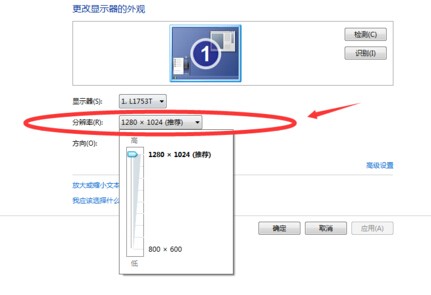
第一招,也是根本:确保分辨率设置“对路”。很多时候感觉画面模糊,是因为系统没有运行在屏幕的原生分辨率上。你一定要去显示设置里确认,当前选中的就是“1366x768”。如果下拉菜单里压根没有这个选项,那就需要手动添加。可以尝试使用像Custom Resolution Utility (CRU) 这样的神器-6。它以管理员身份运行后,可以手动为你的显示器添加精确的1366x768@60Hz时序,并把它置顶为优先选项。操作时记得先创建一个系统还原点,万一设置后黑屏,重启进安全模式还能恢复-6。
第二招,专治游戏“黑边病”。对于AMD(ATI)或NVIDIA显卡,有一个经典的“缩放”大法。以一位网友解决《穿越火线》全屏问题为例:你可以先临时把系统分辨率调到1280x768,然后打开显卡控制面板,找到“桌面和显示器”设置,在笔记本电脑显示器图标上右键选择“配置”,将缩放选项改为“全屏幕”,最后再把系统分辨率调回1366x768即可-1。对于Windows 7及以上系统,还可以试试修改注册表:运行“regedit”,定位到HKEY_LOCAL_MACHINE\SYSTEM\ControlSet001\Control\GraphicsDrivers\Configuration,查找“Scaling”键值,将其从默认的4改为3,也能解决部分游戏的全屏问题-4。
第三招,为网页浏览和办公“减压”。既然横向空间紧张,我们就要学会“竖向”利用空间。浏览器可以多使用书签栏和分组标签页,减少同时打开的窗口数。办公时,善用窗口分屏快捷键(如Win+左右箭头),让两个文档并排显示,效率反而可能更高。对于做前端开发的朋友,在测试网页兼容性时,1366x768可是个必须覆盖的“关键分辨率”。在Chrome开发者工具里模拟时,别忘了还要考虑浏览器本身的工具栏和滚动条所占的像素,确保核心内容区域(版心)在约1200像素宽时依然美观可用-8。
所以,回到开头的问题,分辨率1366x768怎么样?它是一位功勋卓著的“老兵”,在当下的环境中确实有些力不从心,显示精细度和工作空间都无法与新标准相比。但对于保有大量该分辨率设备的用户而言,通过上述一番细致的调校和设置,完全可以让它继续稳定、清晰地服役,解决游戏全屏、显示模糊等核心痛点,榨干其最后一滴剩余价值。它的存在,更像是一面镜子,提醒着我们科技产品快速迭代的轨迹。
网友互动问答
1. 网友“怀旧玩家”问:我淘了一台十年前的旧笔记本,就是1366x768分辨率的。现在用来看网页总觉得字小又模糊,眼睛累。除了换电脑,有什么立竿见影的改善办法吗?
这位朋友,您这问题可算问到点子上了!对付老屏,咱们得“软硬兼施”。您得百分之百确定系统当前用的就是原生1366x768分辨率。您右键点击桌面进入“显示设置”仔细核对,如果这里选项不对或者没有,那就是画面发虚的元凶。可以尝试用显卡控制面板的自定义分辨率功能添加,如果不行,可以一下“CRU自定义分辨率工具”的教程,手动添加这个时序,这是治本-6。
大力调整系统的显示缩放。别管它推荐设置是多少,您直接去“显示设置”里找到“缩放与布局”,把百分比调大,比如从100%调到125%甚至150%。这样系统界面、软件和网页的字体会整体变大变清晰,虽然显示的内容会变少,但对眼睛绝对友好。浏览器也有自己的缩放快捷键(Ctrl+加号键),可以单独把网页放大。
是环境调优。把系统的主题改为浅色,减少老屏幕对比度不足和背光老化带来的油腻感。在浏览器里安装“夜间模式”或“暗色主题”扩展,把网页背景变成深灰色,这样文字更醒目。这些招儿不用花一分钱,但能让您那台老伙计的观感提升一个档次,对付日常浏览和文档处理绰绰有余了。
2. 网友“小白装机员”问:我帮朋友把台式机接在一台老电视上当显示器用,电视原生分辨率就是1366x768。但电脑识别出来总是推荐1920x1080,画面严重溢出,四周都看不到。显卡驱动里也找不到正确选项,这该咋整?
您遇到的这问题太典型了!这是因为电视的EDID(显示器识别数据)信息可能不标准或传递有误,把电脑给“忽悠”了,以为它支持更高的分辨率-6。别着急,咱们一步步来硬核解决。
首选方案是使用 “Custom Resolution Utility (CRU)” 这个专业工具-6。您需要以管理员身份运行它,在软件顶部的显示器下拉菜单中正确选择您那台电视(如果分辨不清,可以暂时拔掉其他显示器)。在“详细分辨率”部分点击“添加”,手动输入水平1366,垂直768,刷新率60Hz,时序标准可以先尝试“CVT-RB”或“LCD标准”。添加后,可以把它移到列表顶部优先使用。最关键的一步:关闭CRU后,务必运行目录里的“restart64.exe”或直接重启电脑,让显卡驱动重新加载。之后再去Windows显示设置里,应该就能看到并选择正确的1366x768了。
如果上述方法觉得复杂,还有个“曲线救国”的办法:进入显卡控制面板(NVIDIA或AMD),在“更改分辨率”的选项卡下,寻找并点击“自定义”按钮,然后尝试“创建自定义分辨率”,同样填入1366x768的参数。创建成功后应用它。无论用哪种方法,都建议您在操作前进入电视的菜单,找到“画面”或“显示”设置,将其画面比例模式调整为“点对点”、“1:1”或“全像素”,这能确保显卡输出的信号被电视原封不动地显示,避免二次缩放造成的模糊或过扫描(画面溢出)。
3. 网友“实习前端”问:我刚入行做网页设计,师傅总说要重点测试1366x768的兼容性。可是现在大家屏幕不都很大了吗?为什么还要特别照顾这个“落后”的分辨率?有什么必须注意的要点?
同学,你师傅说得非常在理!关注1366x768,这可不是“怀旧”,而是实打实的用户覆盖率和职业素养问题。直到今天,它在全球仍有非常可观的存量用户,尤其是在企业办公、教育机构、家庭备用机和特定行业领域中。忽略他们,就意味着你的设计可能直接丢失这部分用户的良好体验,甚至导致功能可用性问题-8。
测试时要注意几个核心要点:安全宽度。因为浏览器本身有滚动条、边框等元素要占地方,所以你的网页内容主体(容器)宽度最好不要超过1200像素,通常设置在1140-1200px之间是比较安全的,这样可以确保在1366的屏幕宽度下,水平方向不会出现丑陋的滚动条,两侧也有适当的留白,看起来舒适-8。布局的弹性。要避免使用固定像素(px)定位来堆砌元素,多使用百分比(%)、弹性盒子(Flexbox)或网格(Grid)布局,这样页面在不同宽度下才能优雅地自适应,而不是挤在一起或错位。字体和间距。在较小的屏幕宽度下,要特别注意行高和段落间距,避免文字过于密集影响阅读。可以多用“响应式设计”的思路,通过媒体查询(Media Queries)为小屏幕单独调整字号、按钮大小和模块的排列方式(比如从并排改为上下堆叠)。把它作为一个重要的基准测试点,能让你做出更健壮、更专业的设计。