
哎呀,说到这个惠普笔记本散热怎么样,俺可是有一肚子话要讲。这不,上周帮表弟选电脑,翻开各大论坛一看,好家伙,那评价真是冰火两重天——有人说打游戏几小时键盘还是凉嗖嗖的,也有人抱怨开个网页文档风扇就跟要起飞似的,机身烫得能煎鸡蛋。这反差也忒大了点,搞得俺表弟是一头雾水,到底该信谁?今儿个咱们就掰扯掰扯这事儿。
别一听“散热不行”就一棍子打死:型号之间的差距比想象的大
首先咱得明白个理儿:“惠普笔记本”这四个字覆盖面太广了,从主打轻薄时尚的ENVY、星系列,到硬核游戏本暗影精灵,再到移动工作站ZBook,它们的设计思路、散热堆料和实际表现,那根本就不是一回事儿。
就拿游戏本里的扛把子暗影精灵系列来说,人家散热可是看家本领。2025年出的那款Omen 17,用上了新平台,玩《赛博朋克2077》这种顶级大作,CPU和GPU温度能稳稳压在70摄氏度左右-1。你可别小看这数字,对比一些其他品牌动不动就85度往上跑的机器,这表现算是相当“清凉”了-1。而且为了压住热量,它用了比别家更大的风扇和更多的热管,但妙的是,风扇噪音反而控制得还不错,满载时大概50分贝,在游戏本里算比较“文静”的了-1。这说明啥?说明在舍得堆料的高端型号上,惠普的散热设计是相当能打的。
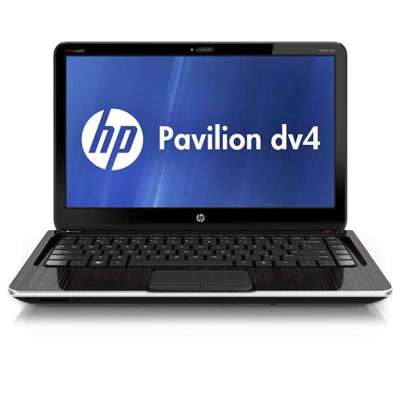
但话锋一转,你要是图便宜或者追求极致轻薄,选了某些老型号或者设计有缺陷的机型,那体验可能就是另一个故事了。网上能找到一些老用户的投诉,有反映某型号笔记本因为“设计缺陷,温度太高”,最后导致显卡黑屏的,修了又坏,陷入恶性循环-2-9。还有用户分享自己用ENVY X360这类轻薄本做视频剪辑,结果CPU峰值温度飙到92℃,键盘面烫手,风扇噪音巨大-5。你看,这“惠普笔记本散热怎么样”的答案,首先就取决于你手里(或眼里)的具体是哪一款。
一个真实用户的故事:从“移动火炉”到“静音助手”的折腾
俺有个朋友大刘,是个程序员,几年前买了台当时主流的惠普轻薄本。头一年用着还行,后来不知道是灰尘多了还是硅脂干了,电脑动不动就“发烧”。尤其是夏天,开几个开发工具,那个小风扇立马“呼呼”地狂转,声音尖锐得很,关键是键盘腕托区域变得温热,时间一长,手腕子都出汗,体验极差。他一度以为所有笔记本用久了都这德行,甚至动了换苹果本的念头。
后来他实在受不了,上网一搜,发现不少同病相怜的机友。有的说是散热鳍片被灰尘堵死了,有的说是散热风扇老化转速跟不上了-7。他心一横,照着网上的教程,买了套螺丝刀和一小管硅脂,自己动手给笔记本清了灰、换了硅脂。你猜怎么着?效果立竿见影!待机温度下降了十来度,风扇也不再动不动就“咆哮”了。大刘感慨:“原来不是惠普的锅,是岁月和灰尘的锅啊!” 他这个例子就说明,对于很多老本子,散热变差未必是原厂设计问题,后天维护同样关键。
所以你看,讨论惠普笔记本散热怎么样,不能抛开“具体型号”和“使用维护”这两个前提。新出的高端游戏本可能武装到牙齿,散热强得很;而一些老旧或本身散热设计就紧凑的轻薄本,可能就需要用户更费心打理。
新技术与新思路:惠普在散热上正在玩些新花样
当然,厂商也没闲着。惠普这几年在散热技术上确实下了功夫,而且思路越来越活。比如,在最新发布的HyperX暗影精灵MAX 2026旗舰游戏本上,直接用上了“酷凉风暴MAX”三风扇散热系统,整机性能释放号称能达到惊人的300W-3。这可不是光加个风扇那么简单,是对风道、鳍片和功耗管理的全面重构。
更有意思的是,为了平衡噪音和性能,惠普甚至开始为部分光影精灵和暗影精灵系列笔记本开发手动风扇控制功能-6。这功能可太对硬核玩家的胃口了!意味着你可以在写文档、看视频时让风扇低速运行,享受宁静;在打游戏、渲染视频时手动拉满转速,换取极致的性能释放和更低的温度。这种把选择权交给用户的设计,本身就是散热策略的一种进化。
甚至在最新的高端轻薄本OmniBook Ultra 14上,惠普竟然塞进了一个紧凑型的均热板-10。这可是以前在超薄本里罕见的东西,目的就是在保持轻薄的同时,更好地均摊和导出芯片热量,避免局部过热。从这些动作能看出来,惠普也在努力解决“轻薄”和“凉快”这个老大难矛盾。
给咱普通用户的实在建议
那说到底,咱普通用户该咋办呢?这里有几个不成熟的小建议:
买新不买旧,看准定位买:如果特别在意散热和性能,预算又足够,优先考虑新款的中高端游戏本或工作站,比如暗影精灵系列的新品,它们的散热系统通常是同时期最强的。如果只是日常办公,选择主流轻薄本时,也尽量选近一两年发布的新型号,散热设计一般都有改良。
善用软件,自己动手丰衣足食:对于已经入手的笔记本,可以安装一些硬件监控软件,随时看看CPU、GPU的温度。如果温度经常“高烧不退”,不妨学习一下如何安全地给笔记本清灰(对于老旧型号,更换硅脂也可能有奇效)-5-7。很多散热问题就是灰尘堵塞造成的。
外部助攻,物理降温:对于像ENVY X360这样自身散热有限但又需要长时间高负载工作的轻薄本,一些用户发现,搭配一个设计合理的专用散热底座,能有效降低核心温度和表面体感温度-5。这算是个不错的“外挂”方案。
总而言之,惠普笔记本散热怎么样?它就像一个班级里的学生,有散热优秀的“学霸”,也有表现平平甚至拖后腿的。关键在于,作为“家长”的我们,得学会识别哪款是“学霸”,并且懂得如何帮助它(或接受它的平凡)。“一刀切”的评价,既不公平,也不靠谱。
网友提问与回答
问:@科技小白鼠:看了文章更纠结了,都说暗影精灵散热好,但2026年新款好像都合并到HyperX牌子下了,价格是不是更贵了?对于我们这种预算有限,又想买个散热靠谱的游戏本学生党,有没有具体型号推荐?
答: 同学你好,你这个担心非常实际!首先别被品牌合并吓到,惠普把暗影精灵并入HyperX,主要是整合游戏生态产品线,并不意味着全线产品都会大幅涨价-3。对于学生党,眼光可以放“聪明”一点:
关注上代旗舰或主流Pro款:2026年的MAX旗舰本散热当然顶,但价格也顶。其实,像2025款甚至2024款的暗影精灵系列,在清仓或促销时性价比极高。它们的“酷凉风暴”散热系统经过多代迭代已经非常成熟,应对主流游戏完全足够。另外,新发布的HyperX暗影精灵Pro就是为你这种需求设计的,它在主流价位上,模具解热能力比上代提升了30W,达到了200W,还下放了风扇逆转除尘技术,性价比很突出-3。
散热要看实测数据,别只看广告:买之前,多去B站、知乎搜搜具体型号的评测拆机视频。重点看:热管有几根、粗细如何;风扇大小和鳍片面积;以及最关键的实际“双拷”(CPU和GPU同时满载)温度数据。比如,老款暗影精灵5 Air就用过双风扇五热管三出风口的设计-8,这种硬料多的机型,散热底子一般不会差。
学生党神机:战99系列或“青春版”游戏本:除了暗影精灵,也可以看看惠普战99系列移动工作站(学生价有时有优惠),或者一些品牌的“青春版”、“性价比版”游戏本。它们可能外壳没那么炫酷,但为了可靠性,散热模组往往给得比较实在。记住核心原则:在你能接受的价格内,选择散热模组(热管、风扇)看起来最扎实的那个,这比多一颗RGB灯重要得多。
问:@静音强迫症患者:我在办公室用,完全不打游戏,就想找个安静、不发烫的惠普笔记本。看了文章,是不是意味着我只能选最新款,比如带均热板的OmniBook?但那个超预算了。有没有更经济的选择和确保安静的使用技巧?
答: 这位朋友,你的需求非常典型——“安静清凉”的办公本。好消息是,这恰恰是最容易实现的目标,不一定非要追最新最贵的技术。
选对平台是关键:对于纯办公,你应该优先选择搭载低功耗处理器的型号。例如,采用英特尔酷睿U系列(过去是i5-1355U这类-5)或者AMD锐龙U系列处理器的机型。这些CPU的发热量本身就很低,对散热系统的压力小,风扇自然不需要经常狂转。
善用系统电源管理:这是不花钱的绝招!在Windows的“电源选项”里,创建一个“静音”或“最佳能效”模式。在这个模式下,系统会温和地限制CPU的最高性能,以极低的功耗和发热运行。处理文档、网页、视频会议这些办公任务,性能完全过剩,但温度和噪音会大幅下降。你几乎听不到风扇声。
经济型号推荐:看看惠普的战系列、星系列或者ENVY的非翻转款。这些系列中,采用金属机身(金属有助于散热)、有明确进风口和出风口设计的型号是首选。购买时,可以注意商品页面是否宣传了“低噪音模式”或“智能温控”。像文章里提到的,未来如果暗影精灵系列的手动风扇控制功能下放-6,你甚至可以把风扇转速固定在某个低噪音区间。
保持使用环境通风:办公室使用时,切忌把笔记本放在柔软的东西(如床上、沙发、毛绒桌垫)上,这会堵住底部的进风口。花十几块钱买个笔记本支架,或者就用两个矿泉水瓶盖把笔记本后端垫高,让空气能顺畅流通,散热效率提升立竿见影,风扇转得更少更轻。
问:@老本子情怀党:我手里有台五六年前的惠普老本,舍不得换,但现在确实烫得厉害,偶尔还自动关机。按照文章说的清灰换硅脂,风险大吗?自己操作有什么必须注意的“坑”?
答: 给老战友续命,这份情怀值得尊敬!自己清灰换硅脂,是拯救老本散热最有效、最经济的方法。风险有,但不大,只要细心、耐心、做好功课,成功率很高。
必须注意的“坑”和步骤:
万事备于“拆”之前:
必备工具:一套精密的螺丝刀(切记螺丝有长短不同,必须拍照或用小格子分开放好!),高纯度异丙醇(或纯度95%以上的酒精)和无绒布(擦除旧硅脂),质量可靠的导热硅脂(信越、霍尼韦尔等牌子,不用追求顶级,中端即可),塑料撬棒(避免用金属划伤外壳)。
必查资料:务必!务必!在视频网站“[你的笔记本完整型号] 拆机 清灰”教程。惠普很多机型还有官方的《维护与服务指南》-7,里面有详细的拆解步骤图,这是最权威的参考。
操作中的核心要点:
断电!断电!断电! 不仅是关机,一定要拔掉电源线,并且取下电池(如果电池是可拆卸的)。对于内置电池,拆开后盖后,第一件事就是断开电池与主板的连接排线。
温柔对待排线:连接键盘、触摸板、屏幕的排线非常脆弱。卡扣要轻轻地、垂直地撬开,不要用蛮力拉扯。
拆除散热模组:拧下固定散热鳍片和风扇的螺丝时,注意顺序。有些螺丝是弹簧螺丝,拧松后会自动抬起。拆下后,小心地拿起整个散热模组。
清洁与涂抹:用无绒布和酒精,将CPU、GPU芯片表面以及散热模组接触面上的旧硅脂彻底擦干净。新硅脂只需要在芯片中央挤一粒黄豆或米粒大小,然后装上散热模组,靠拧紧螺丝的压力自然压平即可。千万不要用手或卡片抹得满世界都是,容易产生气泡影响导热。
最后的验证:全部装回去后,先别急着上后盖。接上电源开机,进入BIOS界面(一般开机按F10),观察风扇是否正常转动,或者用软件看看待机温度是否明显下降。确认无误再盖好后盖。
自己动手一次,你不仅能给老本降温,更能获得巨大的成就感。即使不小心弄坏了某根排线(这是最常见的意外),网上也很容易买到配件更换。这可比直接换台新电脑成本低多了,大胆尝试吧!