
手机镜头对准一份西班牙菜单,屏幕上实时显示出熟悉的中文菜名,那份异国他乡的陌生感瞬间消解。
出国旅行时,你是否曾站在异国街头,面对完全看不懂的指示牌而感到手足无措?或者工作时突然收到一份外语文件,急需理解却找不到翻译帮手?
据统计,谷歌翻译目前支持超过100种语言的互译,每日处理超过1000亿个单词的翻译请求-3。
01 基础入门
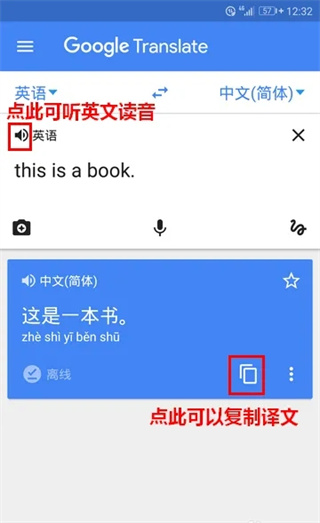
使用谷歌翻译其实比你想象得更简单。你可以直接访问官方网站,在文本框内输入想要翻译的文字,它会自动检测语言并给出翻译结果-4。
要是想翻译整个网站,只需点击“网站”标签,输入网址,就能浏览翻译后的页面-7。
语音功能也是它的一大亮点,点击喇叭图标,就能听到翻译内容的发音-7。这个功能对于语言学习者来说简直是个宝贝,特别是想学西班牙语的同学,它能帮你纠正发音-10。
对于喜欢收藏常用短语的人,谷歌翻译最近新增了Phrasebook个性化常用语手册功能。点击星形图标就能保存短语,右上角的小书图标可以查看所有收藏-6。
02 高级技巧
如果你是经常出国的旅行者,这个小技巧绝对实用——提前下载离线语言包。在设置中找到离线翻译选项,下载你需要的语言包,这样即使在没有网络的情况下也能照常使用-1。
想象一下在柬埔寨街头,手机信号时有时无,却能流畅地与当地人沟通,这种感觉有多安心?
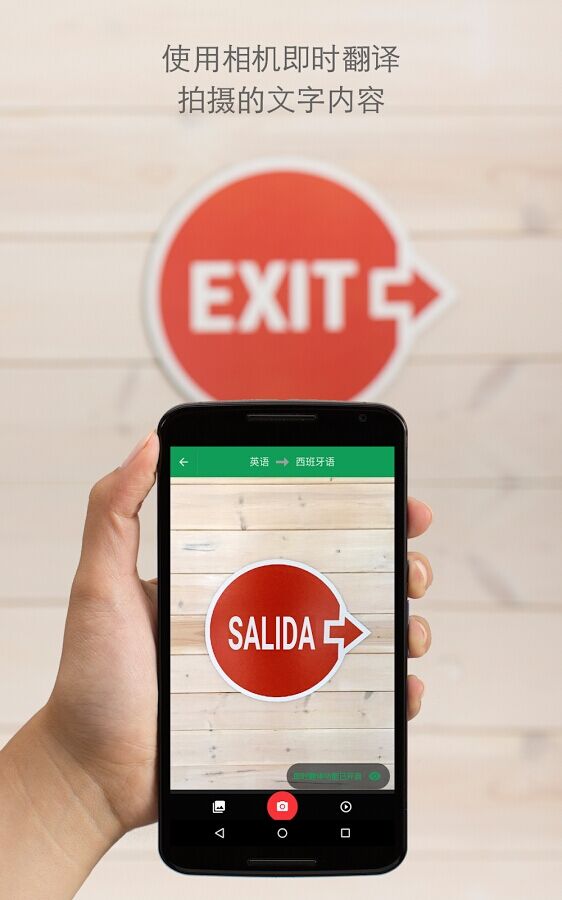
相机翻译功能尤其值得一提。对准菜单、路牌或任何带有文字的物品,屏幕上就会实时显示出翻译结果-1。这个功能支持多种语言互译,包括西班牙语到英语的翻译-10。
文档翻译是另一个强大功能。谷歌翻译支持Word、PDF、PowerPoint、Excel等格式,文件大小需在10MB以内,PDF不超过300页-3。
操作很简单,切换到“文档”标签页上传文件,选择目标语言即可。翻译完成后,系统会保留大部分原始格式-3。
03 实际场景
在柬埔寨旅行时,面对高棉语这种完全陌生的文字,谷歌翻译的对话模式就成了沟通桥梁-1。点击对话图标,设置好语言对,就可以开始实时交流。
有三种模式可选:自动模式(应用自动识别说话者)、手动模式(点击指定说话者)和文字输入(嘈杂环境使用)-1。
专业文档处理是很多上班族的需求。对于常规描述性内容,谷歌翻译的结果已接近人工翻译水平-3。
不过涉及技术术语或缩写时,最好额外处理以避免误译。建议建立个人术语表,翻译后逐段校对,将关键词汇替换为专业术语-3。
想知道谷歌翻译怎么样处理专业内容?可以尝试“反向翻译”技巧——先中译英,再英译中,检查一致性,这有助于避免歧义和上下文偏差-3。
04 陷阱与限制
谷歌翻译虽好,但也有它的局限性。研究表明,当输入一些无意义的字符组合时,它可能会产生错误甚至冒犯性的翻译-2。
更令人意想不到的是,它有时会拒绝翻译看似正常的短语-2。这种不可预测的行为可能会给用户带来困惑。
它还有一个容易被忽视的漏洞:Unicode码攻击。通过在文本中插入不可见的Unicode字符,攻击者可以改变文本的显示顺序,而翻译引擎可能会忽略这些字符,导致翻译前后内容不一致-8。
比如在数字前插入0x202E字符,会使“1234”显示为“4321”,但翻译时仍按“1234”处理-8。虽然这看起来没什么危害,但如果发生在真实转账场景中,后果可能很严重。
05 有效使用策略
要获得更准确的翻译结果,有些技巧值得一试。保持输入文本的清晰准确,没有拼写错误-10。对于西班牙语翻译,确保重音符号正确尤为重要-10。
简化句子结构也能提高翻译质量。将长句拆分为简短清晰的段落,这样谷歌翻译能更好地理解并处理-10。
避免使用俚语或地区性词汇,这些常会使翻译工具混淆-10。使用标准词汇能获得更清晰、更有意义的结果。
如果需要处理大量文档,考虑使用Google Cloud Translation API或AutoML Translation。前者提供标准神经翻译,覆盖100多种语言;后者可训练行业定制模型,提升金融、法律等领域的术语准确度-3。
这些API可与内部系统集成,实现批量自动翻译与格式保留,极大提高工作效率-3。
一位在柬埔寨工作的中国商人分享了使用谷歌翻译对话模式与当地供应商谈判的经历:“刚开始我们只能比划手势,现在用谷歌翻译的对话功能,竟然能讨论合同细节了。”
从简单的单词翻译到专业文档处理,从实时对话到离线使用,谷歌翻译怎么样才能更好地融入你的日常生活,取决于你如何发掘它的全部潜能。