

财务部的小张每次打印报销单都要跑到行政部,直到有一天她发现整个部门的电脑都能直接使用那台打印机。
隔壁办公室传来打印机的嗡嗡声,小张无奈地拿起U盘,这已经是她今天第三次为了打印两页纸跑过去了。这种场景在不少办公室和家庭中屡见不鲜——明明有多台电脑,却只有一台打印机可用。
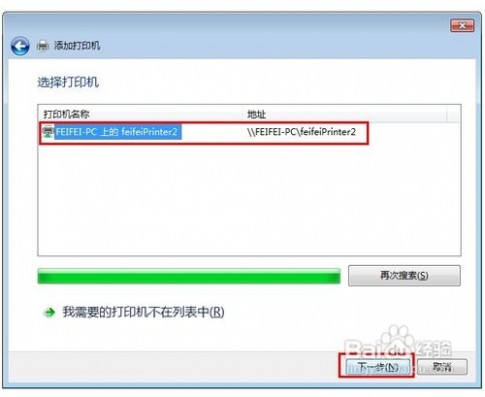
实际上,让所有设备共享一台打印机并不复杂,只是多数人没找到正确方法。
01 共享核心
打印机共享,简单说就是让一台已经连接打印机的电脑(主机)把打印服务“分享”给局域网内的其他电脑-2。想象一下,你们办公室只有一台打印机连接在老王的电脑上,通过设置,你的电脑也能直接发送打印任务到那台打印机。
这个概念听起来简单,但为什么实际操作时总会遇到各种问题?关键在于网络环境和系统设置。很多人不知道,Windows系统默认并不是开放共享状态的,需要手动开启几个关键功能-3。
传统共享方式依赖物理连接和共享按钮操作,但现在已有更智能的方案。2025年的新方案甚至增加了一键跨设备投送功能,支持不同系统设备自动同步打印权限-2。
02 基础准备
在开始设置之前,先检查几个基本条件。所有电脑必须在同一个局域网内,简单说就是连接同一个路由器-9。这个条件不满足,后续所有步骤都是徒劳。
连接打印机的那台电脑(主机)必须保持开机状态。这是共享打印机的一个小缺点——主机一旦关机,其他电脑就无法使用打印机了-8。许多办公室会选择一台不常关机的电脑作为主机。
确认打印机本身工作正常,在主机上能够顺利打印测试页。如果主机都打印不了,共享就更不可能成功了。
03 主机设置详解
怎么样把打印机共享给其他人用?第一步就是在主机上进行正确设置。以Windows 11系统为例,点击开始菜单,选择“设置”,进入“蓝牙和其他设备”-1。
在右侧找到“打印机和扫描仪”,点击进入管理界面-1。找到已连接的打印机,点击其名称并选择“打印机属性”-1。切换到“共享”选项卡,勾选“共享这台打印机”,并在“共享名”栏中输入一个简单名称-1。
这里有个小技巧:共享名最好使用英文或数字,避免使用中文和特殊字符-3。例如可以命名为“OfficePrinter”或“HP1010”,这样其他电脑连接时不容易出现兼容性问题。
04 网络共享设置关键
接下来是关键一步:启用网络发现与文件和打印机共享功能。仍在主机上操作,进入“设置”中的“网络和Internet”>“高级网络设置”>“高级共享设置”-1。
在“专用”或“所有网络”部分,开启网络发现和文件和打印机共享-1。这一步骤非常重要,相当于打开了你电脑的“可被发现”开关。
在“所有网络”部分,建议将“密码保护的共享”设置为关闭密码保护的共享,这样其他电脑连接时就不会被要求输入密码-1。当然,在安全性要求较高的办公环境中,你可能需要保留密码保护。
05 客户端连接方法
现在轮到其他需要使用打印机的电脑了。怎么样把打印机共享连接到自己电脑上?有几种不同的方法。
最简单的方法是按下“Win + R”键打开“运行”对话框,输入\\主机电脑名称并回车-1。主机电脑名称可以在主机的“设置”>“系统”>“关于”中查看。
如果知道主机的IP地址,也可以直接输入\\IP地址的方式连接-6。例如,如果主机的IP是192.168.1.100,那么就输入\\192.168.1.100。在打开的共享窗口中,右键点击共享的打印机名称,选择“连接”,系统通常会自动下载并安装驱动程序-1。
06 华为设备特别篇
如果你使用的是华为设备,连接共享打印机有更便捷的方法。对于华为Windows系统电脑,可以通过华为电脑管家连接打印机-4。
只需打开华为电脑管家,登录华为账号,电脑就会自动局域网内的打印机-4。在扫描结果中点击待连接的打印机名称,按界面提示完成连接即可-4。
这种方法省去了手动输入IP地址或主机名的麻烦,特别适合对技术不太熟悉的用户。不过要注意,此功能要求华为电脑管家版本在13.0.6及以上-4。
07 常见故障排除
即使按照步骤操作,有时还是会遇到问题。最常见的是“其他设备找不到共享打印机”-10。
这时首先要检查所有设备是否确实在同一局域网-10。然后确认主机电脑的“网络发现”是否已开启-10。有时关闭电脑防火墙(或在防火墙设置中允许“文件和打印机共享”通过)也能解决问题-10。
另一个常见问题是“访问被拒绝”-10。这通常是因为权限设置问题。解决方法包括:确保主机已开启“关闭密码保护的共享”,或者用共享打印机所在电脑的管理员账户登录访问设备-10。
08 安全与权限管理
在办公环境中,打印机共享的安全管理尤为重要-2。如果不加限制,任何人都可能使用共享打印机,导致打印成本“节节攀升”-2。
在主机上,可以通过设置账号使用权限来控制打印机的使用对象-2。进入共享打印机的属性设置,切换到“安全”选项卡,将“everyone”的打印权限设为“拒绝”,然后只添加需要使用打印机的合法账号,并将它们的打印权限设置为“允许”-2。
这样,只有被授权的用户才能使用共享打印机,既保证了便利性,又不会造成资源浪费。这种设置在部门共用打印机的场景中特别实用。
09 进阶技巧与工具
如果手动设置觉得太麻烦,还有一些工具可以简化流程。例如,金山毒霸的打印机修复工具可以一键检测和解决打印机共享问题-10。
这类工具会自动检测局域网环境、共享权限、驱动兼容性等问题,完成网络发现开启、权限配置、驱动适配及共享连接全流程-10。对于不熟悉技术设置的用户来说,这是一个省时省力的选择。
另外,对于较旧的打印机型号,可能需要启用SMB 1.0/CIFS文件共享支持-1。可以在“控制面板”>“程序”>“程序和功能”>“启用或关闭Windows功能”中找到此选项并勾选-1。
小张的部门最终设置好了打印机共享,现在她只需在座位上点击打印,走到打印机前就能拿到文件。共享的打印机安静地待在角落,却连接着办公室里的每一台电脑。
最新的共享方案已经能够自动分配打印任务到空闲设备,当墨粉余量低于15%时还会自动调度任务。数据显示,这种智能共享使打印等待时间减少72%,纸张浪费降低38%-2。技术更新换代,但让工作更便捷的初衷始终如一。
网友提问与回答
网友“办公室小白”提问: 我们办公室有Win7、Win10和Win11三种系统的电脑,想共享一台打印机,会不会因为系统不同而出问题?具体该怎么操作?
回答:嘿,办公室小白你好!不同Windows系统之间共享打印机确实可能遇到兼容性问题,但完全有解决方法。建议将连接打印机的主机设为较新系统(如Win10或Win11),因为新系统对旧系统的兼容性通常更好-3。需要特别注意的是,Win10和XP系统因安全等级差异过大,不建议直接进行共享操作-7。
对于Win7电脑连接共享打印机,需要在主机和客户端都进行一些额外设置。在主机上,需要开启来宾账户:点击开始-控制面板-用户账户和家庭安全-用户账户-管理其他账户-Guest-启用-9。同时确保在高级共享设置中启用了网络发现和文件打印机共享,并关闭了密码保护的共享-9。
在Win7客户端上,添加共享打印机时,如果遇到权限问题,可能需要在主机端更改策略组:打开控制面板,点击“管理工具”,选择“本地安全策略”,在左侧选择“本地策略”下的“安全选项”,找到“帐户:使用空密码的本地帐户只允许进行控制台登录”,将其设置为“已禁用”-6。这样即使主机没有设置密码,Win7客户端也能顺利连接。
网友“技术控小明”提问: 我按照教程设置了打印机共享,刚开始还能用,但过几天就连接不上了,这是怎么回事?有没有一劳永逸的解决方法?
回答:技术控小明你好!你遇到的问题非常常见,多半是IP地址变动导致的。大多数家庭和办公室网络默认使用DHCP动态分配IP地址,这意味着电脑的IP地址可能会变化-3。当主机IP地址改变后,其他电脑仍然尝试用旧IP地址连接,自然就会失败。
一劳永逸的解决方法其实很简单:给主机设置静态IP地址。具体操作是:在主机上按“Win+R”,输入“cmd”打开命令提示符,执行“ipconfig”查看当前的IPv4地址、子网掩码和默认网关-3。然后进入控制面板-网络和共享中心-更改适配器设置,右键点击正在使用的网络连接,选择属性,双击“Internet协议版本4(TCP/IPv4)”,选择“使用下面的IP地址”,输入刚才查到的信息-3。
设置静态IP后,建议在客户端使用IP地址而非计算机名连接打印机,格式为\\IP地址\共享名,例如\\192.168.1.100\OfficePrinter-3。这样即使计算机名解析出现问题,通过IP地址仍然能够稳定连接。定期检查主机和客户端的共享设置是否保持开启状态也很重要。
网友“家庭用户王姐”提问: 家里有三台电脑,两个孩子和我各用一台,想共享一台打印机,但担心孩子胡乱打印浪费墨盒,有什么办法可以控制吗?
回答:王姐你好!你的顾虑非常实际,家庭用户共享打印机时确实需要一些控制措施。Windows系统自带了打印机权限管理功能,可以很好地解决这个问题。在主机上,右键点击共享的打印机,选择“打印机属性”,切换到“安全”选项卡-2。在这里,你可以看到不同用户或用户组的权限设置。
你可以为家庭成员创建不同的Windows账户,然后针对这些账户设置不同的打印机权限。比如,将孩子的账户添加到权限列表中,但只给予“打印”权限,而你可以保留“管理文档”或“管理打印机”的更高权限-2。这样,孩子可以正常打印作业,但无法取消他人的打印任务或更改打印机设置。
一些较新型号的打印机本身也带有用户识别功能,如需要输入PIN码才能打印,或者通过刷卡识别用户身份。如果你的打印机支持这些功能,会是更便捷的控制方式。如果打印机不支持,也可以考虑在主机上设置打印时间限制,通过Windows的计划任务或第三方软件,在特定时间段(如孩子做作业时间)才启用打印机共享,其他时间则自动关闭共享功能。