
哎哟喂,你说这事儿巧不巧,刚才财务部的小张又跑来问我,说急着打印报销单子,但那台共享的打印机咋个都连不上,气得他直跳脚。这让我想起了去年我们办公室刚配置共享打印机那阵子,简直是一场“灾难片”天天上演——不是小李找不到网络路径,就是王姐的电脑弹出个“0x00000709”的古怪错误码,大伙儿为怎么样共享打印机这事儿,可没少头疼。今天咱们就好好唠唠这个让人又爱又恨的办公室必备技能,帮你把那些坑一个个填平唠。
咱得整明白,打印机共享到底是个啥?说通俗点,就是让一台连着某台电脑(咱叫它“主机”)的打印机,能被局域网里其他电脑(叫“客户机”呗)发现并使用-4。传统招儿就是靠物理连接和系统里的共享按钮,但现在啊,新出的打印机和系统整出了更省心的法子,比如一键跨设备投送、云端任务池自动分配,听说能让打印等待时间减少一大半-4。不过甭管技术咋变,核心目的就一个:让大家别老为打印排队干等着。
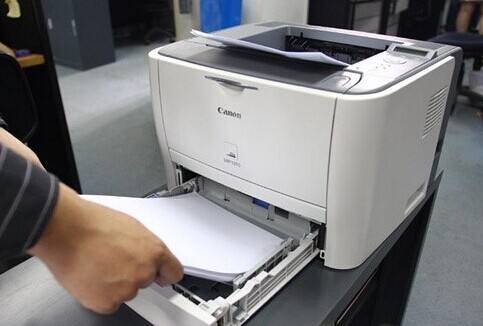
那具体该怎么样共享打印机呢?咱就以最常见的Windows系统来说道说道。第一步,也是最关键一步,你得先稳住那台作为“主机”的电脑。很多朋友忽略了一点:主机最好设个固定IP地址,别用自动获取-1。你想啊,要是主机IP天天变,其他电脑之前记下的地址不就失效了嘛,可不就找不着北了-1。设置好IP后,在主机上找到那台已经连好、能正常打印的打印机,右键“共享”,给它起个简单的英文共享名(别整中文和特殊符号,容易惹麻烦)-1。
接着,在需要连接的其他电脑上,关键操作来了:不是直接点“添加打印机”然后瞎找,而是得选择“我需要的打印机不在列表中”,然后手动输入打印机的“路径”-1。这个路径格式长这样:\\主机的固定IP地址\打印机的共享名-1。输入完一确定,系统通常就能发现它了,跟着提示安装驱动就行。这里有个血泪教训:要是系统自动安装驱动失败了,别跟它死磕,最靠谱的法子是提前去打印机品牌的官网,根据型号把对应的驱动下载下来装好,再回头来连接,成功率飙升-1。

说到这儿,你可能会问,步骤我都照做了,可还是出幺蛾子,这又该怎么样共享打印机才能避开这些坑呢?别急,常见故障也就那么几类,咱们对症下药。头号杀手叫“不同网段隔离”。简单说,就是你的电脑和打印机主机虽然连着Wi-Fi,但可能一个连的主路由,一个连的副路由或访客网络,网段不同,互相“看不见”-2。解决办法要么是把所有设备都接到同一个路由器下,要么就得在副路由上关掉DHCP功能,让它变身成一个单纯的交换机(AP模式)-2。
第二个让人挠头的,是Windows系统更新后突然蹦出的“0x0000011b”或“0x00000709”错误。这通常是微软某个安全更新把共享权限给收紧了-2。临时解决可以卸载特定的更新补丁,但长远看,要么在主机上给同事们都建好对应的用户账户,要么开启“密码保护的共享”,让同事第一次连接时输入主机的账户密码验证一下,一劳永逸-2。
还有个隐蔽的坑是“驱动不匹配”。比如主机是64位系统,客户机是32位,架构不同,驱动就对不上号-2。聪明的做法是在主机设置共享时,就提前把各种不同系统版本的驱动都安装好-4。或者,也可以在客户机上先手动安装好本地驱动,再通过添加特定端口的方式去连接共享打印机-2。
时代在进步,现在很多新式打印机,设置共享已经变得“傻瓜式”了。比如一些品牌的打印机,完成配网后,同局域网内的设备通过官方App就能轻松发现和添加-10。甚至管理员还能通过应用直接把打印机共享给其他同事的账号,对方在自己设备上登录账号就能接收使用,免去了手动输入路径的麻烦-10。这无疑是解决怎么样共享打印机这个问题更优雅的现代方案。
咱还得啰嗦两句安全。打印机可不是个省油的灯,它可能是办公室里一个隐形的“泄密黑洞”-3。国家安全部门都专门提醒过,打印机共享会带来风险-9。有些激光打印机工作时产生的电磁信号,理论上能被特殊设备捕捉并还原内容-3;打印机内部通常还有存储芯片,能缓存打印过的文件,如果处理涉密文件的打印机淘汰时没经过专业的数据销毁,里面的信息就有可能被恢复-3。所以啊,对于处理敏感信息的打印机,最好别让它接入互联网,也关掉不必要的远程控制和共享选项-3。像爱普生这样的厂商,也会在高端型号里提供诸如SSL/TLS加密通信等安全功能来保护数据-6。
总而言之,共享打印机这事儿,从最初的连接设置,到中间的故障排查,再到最后的安全警醒,是一套完整的“组合拳”。摸清了门道,它就能成为提升办公效率的利器;要是稀里糊涂,那可就成了烦恼的源泉。希望咱们今天这番唠叨,能让你下次再面对“怎么样共享打印机”这个问题时,心里有底,手上不慌,从容搞定。