

哎呀,说到给电脑重装或者新装个系统,不少朋友是不是立马觉得头大,感觉这活儿忒专业,整不好就得把电脑搞报废了?别慌!今天咱就唠点实在的,用最白话的方式,把这“怎么样安装系统”的门道给你捋清楚。其实这事儿就像组装乐高,步骤对了,谁都能成,关键就是别跳步,心里有张明白纸。
第一步:磨刀不误砍柴工——安装前的“保命”准备
在您一头热地开始琢磨“怎么样安装系统”之前,有几件准备工作比安装本身还重要,做好了能避免99%的悲剧。
第一件大事,就是备份数据。这是铁律!不管你用的是Windows、Linux还是国产的麒麟系统,安装过程中很大概率会涉及到格式化硬盘分区-1。手一滑,多年珍藏的照片、文档、游戏存档可能就瞬间蒸发。所以,开工前,务必把C盘(系统盘)和桌面、文档文件夹里重要的东西,挪到移动硬盘、网盘或者其他非系统分区里。

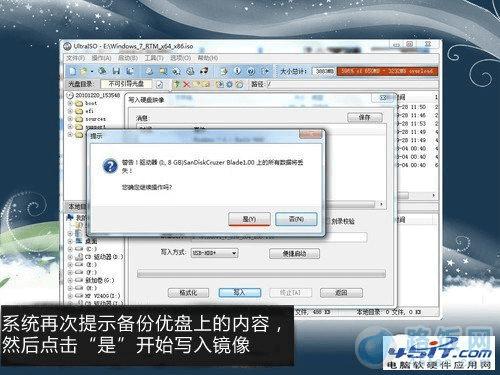
第二件,是制作系统安装盘。现在基本都用U盘了,容量起码得8GB以上-1。制作方法也简单:
对于Windows:最推荐去微软官网,下载官方的“媒体创建工具”(Media Creation Tool)。这个神器能帮你把U盘一键做成启动盘,并下载最新的系统镜像,省心又靠谱-6。
对于Linux(如Ubuntu)或国产系统:先去官网下载你想要的系统版本(建议新手选长期支持版LTS),然后用工具把下载好的“.iso”镜像文件“烧录”进U盘。Windows电脑可以用Rufus,记得选择“DD模式”写入更稳妥-2。
第三件,是了解你的电脑“大门”——BIOS/UEFI设置。开机时狂按Del、F2、F12或Esc键(不同品牌电脑按键不同,微星主板常用F11)就能进去-9-10。进去后主要干两件事:一是把启动顺序改成“U盘优先”;二是为了安装Linux等系统,可能需要关闭“安全启动”(Secure Boot)选项-10。搞不清楚也没事,记住关键词,进去找找看。
第二步:动手实操——跟着向导一步步走
工具备齐,深呼吸,咱们正式开始安装。这里以最常见的U盘启动为例。
插上U盘,开机,顺利的话你会进入系统安装界面。Windows的安装界面很直观,跟着选语言、点“现在安装”就行。到选择安装类型时,务必选“自定义:仅安装Windows”-6。接下来是最关键的一步:选择安装位置。你会看到硬盘的分区列表,请千万认准!如果是全新安装,可以选择原有系统分区(通常是C盘),然后点“格式化”再安装-1;如果是想装双系统,就必须选择你事先预留出来的那块“未分配空间”-9。
而安装Linux系统(如Ubuntu),到分区这一步时更要瞪大眼睛。新手如果怕麻烦,可以选择“与Windows系统共存”让安装程序自动划分空间-3。但如果你想自己掌控,选择“其他选项”进行手动分区,则必须理解一个核心概念:要保留现有的EFI系统分区(通常是几百兆的FAT32格式分区)。你只需要编辑它,将挂载点设置为“/boot/efi”,并选择“保留”现有内容,这样就不会破坏Windows的启动引导,实现双系统共存-10。然后再用剩余的空间创建“/”(根目录)和“/home”(用户目录)等分区-2。
有个实用小技巧:在安装Ubuntu时,可以暂时拔掉网线,这样能防止安装程序在后台自动下载语言包和更新,让安装速度飞起来-9。
分区设置妥当后,点击继续,系统就会开始自动复制文件。这个过程电脑可能会重启几次,期间可能会提示你拔掉U盘(根据提示操作即可)。安装完成后,你会进入最后的设置环节,比如创建用户名、密码(密码设复杂点,别用123456-10)、连接网络等。
第三步:装完不等于结束——让你的新系统“活”起来
系统进桌面了,可别以为大功告成。这时候的电脑还是个“毛坯房”,得装修。
首当其冲是安装驱动。新系统很可能没声音、上不了网、屏幕分辨率不对,这都是因为缺少硬件驱动程序。对于品牌机(比如微星),厂家很贴心,通常会预置一个“DriverCD”分区或提供“MSI One Touch”一键安装工具,运行它就能自动装好所有官方驱动-4。对于组装机或通用笔记本,你可以使用可靠的驱动管理软件(如驱动人生)来扫描安装,或者去电脑主板、显卡的官网手动下载-1。
驱动搞定后,立即进行系统更新(Windows Update或Linux的软件包更新)。这些更新补丁能修复安全漏洞、提升稳定性,是必须做的-1。
才是安装你需要的各种应用软件,比如浏览器、办公套件、聊天工具等。到这里,一个干净、流畅的新系统才算真正准备就绪。
常见问题与贴心解答
1. 网友“勇敢牛牛”问:“我照着教程做,但安装总是失败,卡在某个地方或者报错(比如提示‘找不到启动设备’、‘缺失介质’),这可咋整啊?”
兄弟别急,安装失败太常见了,咱一步步排雷。最可能的原因是U盘启动盘没做好。你得像检查作业一样再确认一遍:用的U盘是不是质量太差?制作工具(如Rufus)是否正确选择了下载好的系统镜像文件?写入模式对不对?有时候换个U盘或者重新制作一遍就能解决-5。
检查BIOS/UEFI设置。除了前面说的启动顺序,还有一个关键点是“硬盘模式”。旧电脑可能是“IDE”或“AHCI”,新电脑一般是“AHCI”。如果你安装的是Windows 7等老系统,可能需要调整为“IDE”模式才认硬盘。另外,如果是安装Linux时遇到启动黑屏,很可能和显卡驱动冲突,可以在启动菜单按e键,在启动参数里临时加上“nomodeset”这个指令再试试-2。
想想硬件本身。安装过程中确保笔记本插着电源,台式机别断电-1。内存条松了、硬盘有坏道也可能导致安装失败。如果报错信息非常明确(例如银河麒麟安装时提示“/dev/root does not exist”-7),你可以直接把错误代码复制到引擎里,十有八九能找到针对性解决方案。
2. 网友“选择困难症患者”问:“Windows 11、Ubuntu、还有国产系统,我到底该选哪个?好纠结!”
嘿,这个问题问得好,选系统就像挑鞋子,合脚最重要。Windows是绝对的主流,优势是软件和游戏生态无敌,硬件兼容性好,适合绝大多数普通用户、游戏玩家和需要运行特定专业软件(如某些工业设计软件)的人。缺点是系统相对封闭,且越来越注重云服务和订阅制。
Linux(以Ubuntu为代表) 则像是个开放的乐高工坊。它免费、开源、极其稳定,几乎从不中毒。特别适合开发者、程序员(因为天然的命令行环境)、喜欢折腾和自定义电脑的高手,或者只想用来上网、看剧、办公,追求简洁流畅的老电脑用户。缺点是学习门槛稍高,一些专业软件和游戏(特别是依赖DirectX的)支持不好-3。
国产系统(如银河麒麟) 主要优势在于安全、可控,并对国内软硬件环境有更好的优化适配,在政务、金融、教育等领域应用广泛。对于有特定安全需求,或主要使用国产办公软件(如WPS)、流式版式软件的用户,是个不错的选择-7。
简单粗暴的建议:小白和游戏玩家无脑Windows;程序员和极客首选Linux;有特定办公或安全需求的考虑国产系统。实在不行,整个双系统,切换着用!
3. 网友“念旧的数据守护者”问:“我想装系统,但又怕旧系统里的某个小众软件找不回来了,或者有些设置忘了备份,有没有万全之法?”
你的担心非常必要!除了常规的文件备份,这里给你支几招更“绝”的。
第一招,整盘备份(镜像备份)。使用像“微PE”里集成的Ghost,或者“Acronis True Image”这类工具,在安装新系统前,把整个C盘(甚至整个硬盘)打包成一个巨大的镜像文件,存到移动硬盘里。这样,万一新系统不满意或者有东西忘了,可以直接从这个镜像里把单个文件甚至整个系统“捞”回来,完美还原到备份时的状态-5。
第二招,虚拟机里先试水。如果你不确定新系统是否兼容你的关键软件,强烈建议先在Windows或Mac电脑上安装一个VirtualBox或VMware,然后在虚拟机里安装你想尝试的新系统(比如Linux)。在虚拟机里你可以随便折腾,装软件、测试,完全不影响你真实的电脑环境-3。确认一切OK后,再在真机上安装,心里就踏实多了。
第三招,善用“Windows.old”文件夹。如果你是从旧版本Windows升级安装(非全新安装),安装程序会自动把旧系统的文件打包到这个文件夹里。你可以在新系统中访问它,从中找回用户文档、桌面文件以及部分程序数据。不过这只是缓兵之计,全新安装前自己做好备份才是王道。
说到底,琢磨“怎么样安装系统”这个事,真没想象中那么玄乎。它就是个体力活加细心活,核心就十二个字:胆大心细,提前备份,跟着提示。希望这篇啰里啰嗦的指南,能给你壮壮胆,让你下次再面对系统安装时,能从容地撸起袖子说干就干!